六种语言,一个熟悉的 Clean。
侧栏选择界面语言,主窗口即时切换并记住选择。导航、审查、权限说明与状态面板一并翻译;系统对话框语言在重新打开应用后生效。
从堆积的缓存,到藏得很深的虚拟机与模型。
看清每一层占用,审查每一次清理。让空间回到你手里。
Apple Silicon · macOS 27+ · 约 5.1 MB
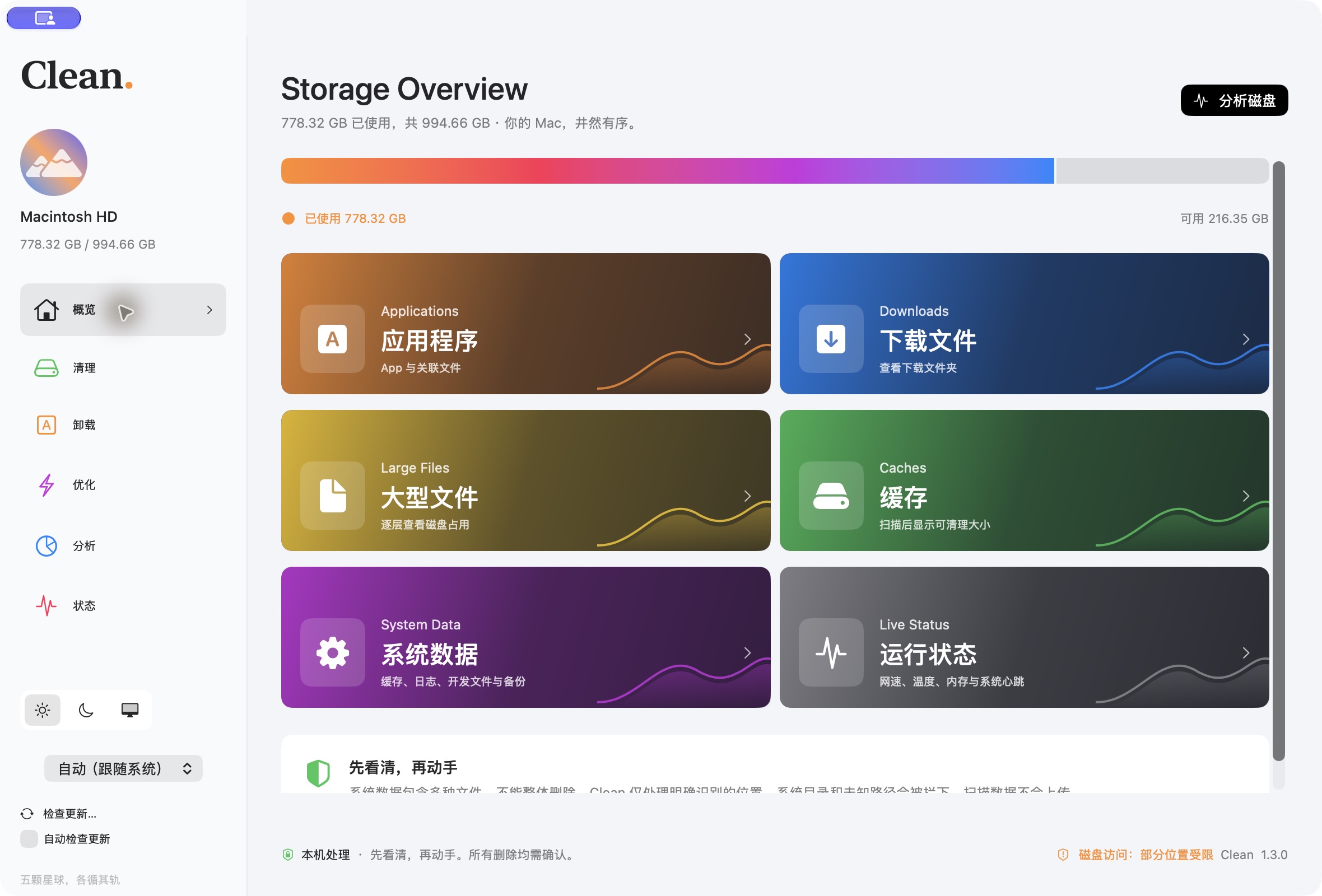
NEW IN 1.3.0 / 看见更多遗漏
新增旧安装包、工程产物和经内容校验的微信重复附件检测。可清理的补充项目加入全选,确认后移入废纸篓;疑似应用残留仅提示。继续支持六种语言与签名在线更新。
查看完整更新 ↗侧栏选择界面语言,主窗口即时切换并记住选择。导航、审查、权限说明与状态面板一并翻译;系统对话框语言在重新打开应用后生效。
内置 Sparkle 更新器,提供“检查更新…”与可选的自动检查。更新安装包经独立 Ed25519 签名校验,应用和 DMG 使用 Developer ID 签名并经 Apple 公证。
开发缓存按进程实际打开的路径检查占用,跳过时列出名称和 PID。安装包与工程产物仅检查指定目录和超过 7 天的项目;微信副本在处理前再次校验。疑似残留只提示,不能直接勾选删除。
30 秒,先看清它怎么做
从扫描与全选,到保留备份、审查确认。
跟着一段真实功能重建,看清 Clean 的处理边界。
退出后清理,或直接跳过。在审查页选择正常退出相关桌面应用与 Safari,最多等待 8 秒;未退出的应用、其他系统应用和后台任务继续跳过,不强制结束进程。
备份留不留,由你选择。全选后仍可逐项取消勾选。普通缓存永久删除,标记个人数据和共享容器的项目移入废纸篓;所有处理都需确认。
先看清,再动手。扫描已知缓存位置;全选后,手动取消设备备份。审查普通缓存永久删除提示,选择退出相关应用后清理或跳过运行中项目。结果分别列出已处理、保留及运行中跳过。再逐层查看磁盘占用,了解 CPU、内存、网速与有条件支持的温度读数。支持浅色和深色,本机处理。
这是一支用代码逐帧渲染的产品演示;未实际删除用户文件。查看源代码、事实依据与质量记录 ↗ · 下载原创纯音乐 · 下载短片
一个 Clean,五种从容
整理文件、照看系统,各有边界。
你始终知道它在做什么,也知道下一步会发生什么。

为 Mac 而做。
也为你的安心而做。
识别用户缓存、沙盒、浏览器、Electron 与开发工具缓存,兼顾 Xcode 和设备备份。支持全选,逐项审查后处理。
审查偏好设置、支持文件、容器和启动项。个人数据默认保留,共享文件明确标注,上次启动或最近使用时间一目了然。
刷新 DNS、重建 Spotlight 索引、查看本地快照。需要管理员权限时由 macOS 授权,不保存你的密码。
用矩形树图查看目录占用,逐层深入。支持已识别隐藏数据的勾选审查,禁选原因直接显示。最多 4 路后台并发,结果边扫边显示,随时取消。
CPU、内存、上下行网速、磁盘、电池与温度。收起窗口后,菜单栏里仍有一方小小的仪表盘。
好看,也好用
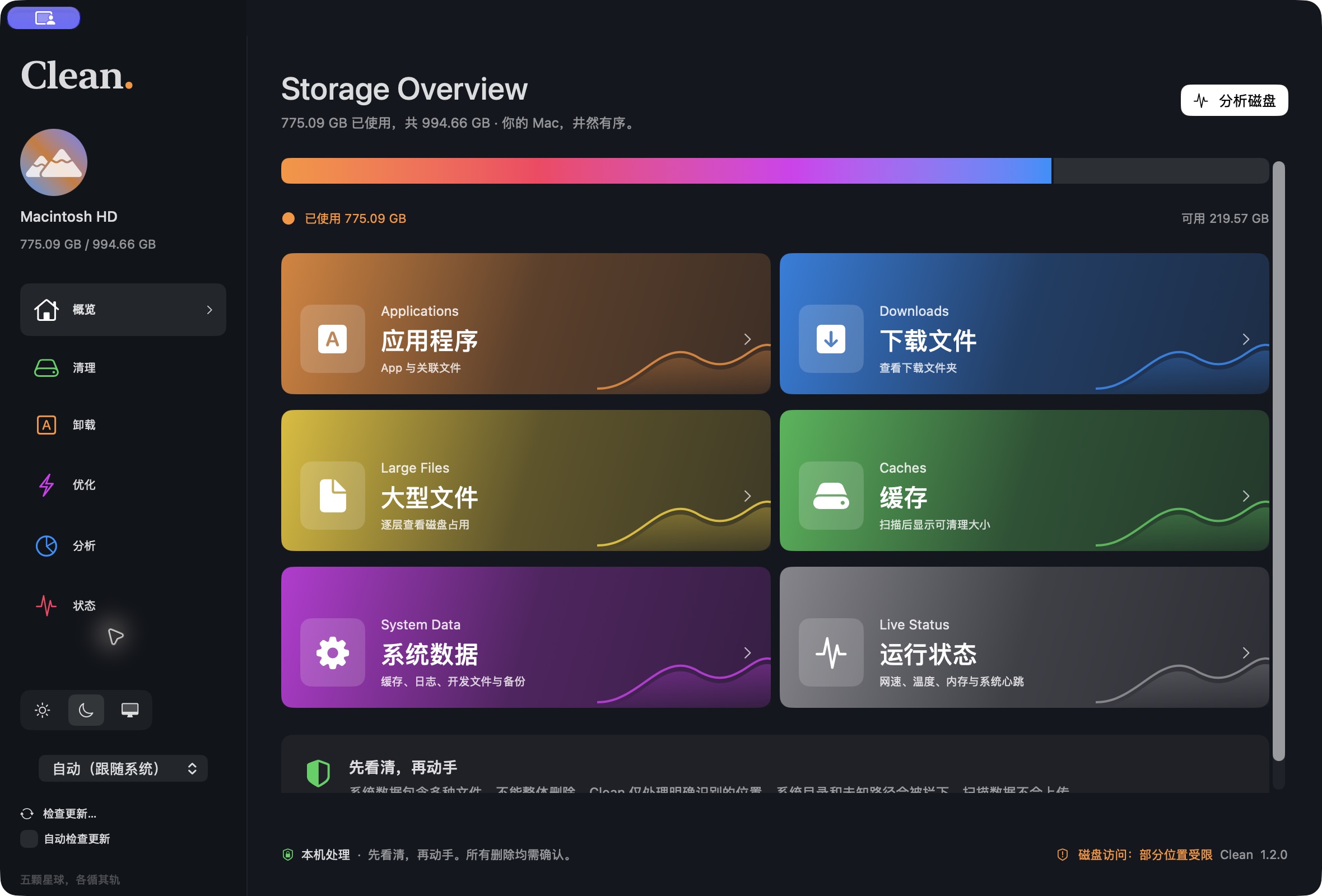
浅色清晰,深色沉静。也可以跟着系统,顺其自然。
一眼,就有数
点一下菜单栏,看看 Mac 此刻的状态。
关掉主窗口,监控仍在;真正退出,由你决定。
最近采样曲线
CPU / 内存 / 网速更新
温度与 GPU 依机型和系统接口支持。磁盘、电源与传感器每 5 秒更新;无法读取时明确提示。
查看完整状态界面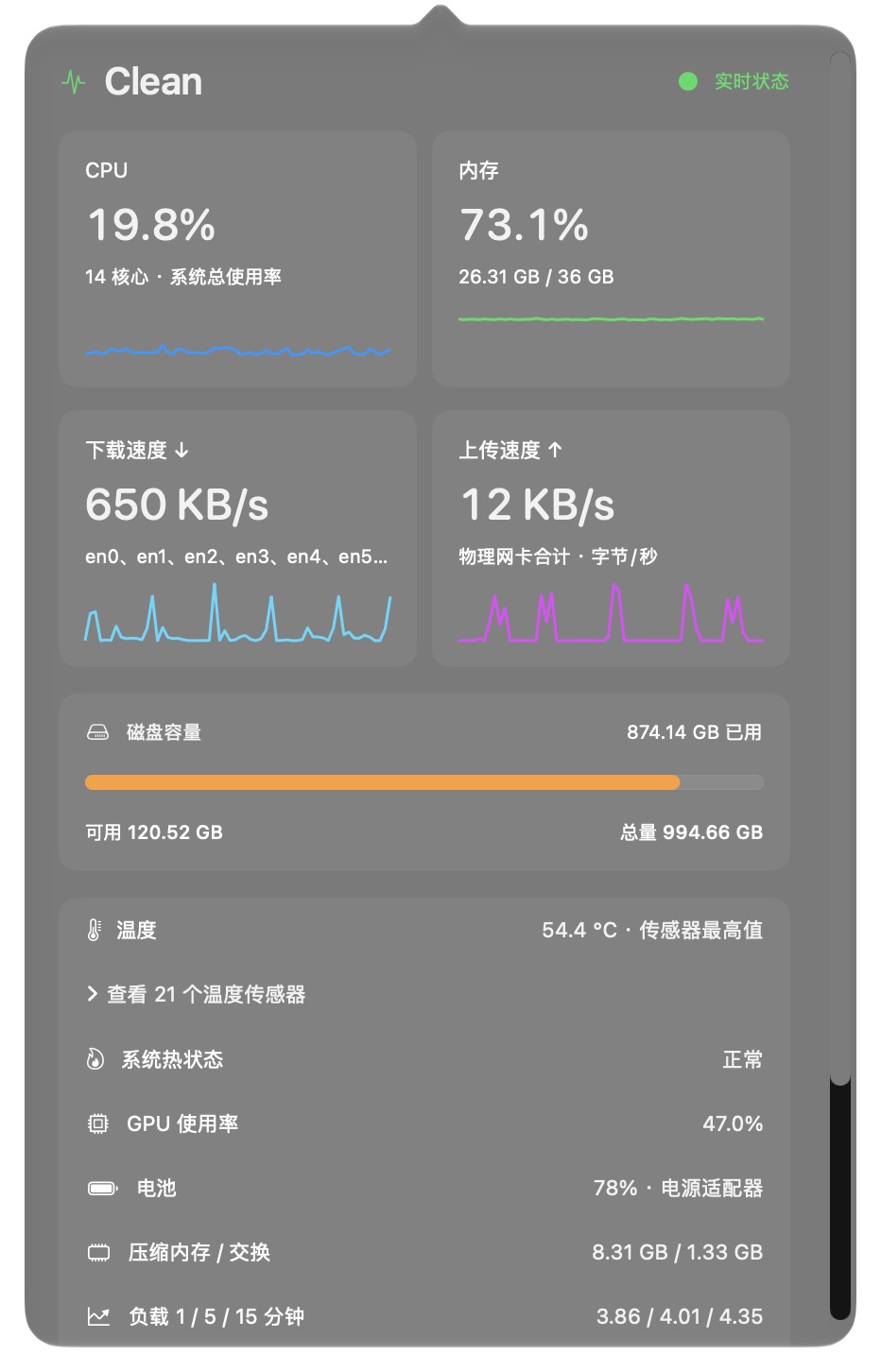
它的边界
清理工具最重要的能力,是知道何时该停下。
文件路径与扫描结果在本机处理,不上传扫描数据。在线更新会连接 GitHub 与 GitHub Pages 获取版本信息和安装包;不启用系统信息分析。官网不加载第三方统计脚本。
先展示路径、大小与关联说明。卸载项目移入废纸篓,个人数据默认保留;普通缓存与日志删除前明确提示。
拦截未知路径与符号链接。识别到共用容器和系统服务时保留,不把整个“系统数据”当作删除目标。
下载之前
不能,也不应该。“系统数据”是 macOS 的汇总分类。Clean 只处理明确识别的缓存、日志、开发文件与备份,受保护的系统目录不会直接删除。APFS 快照和共享块也会影响实际释放空间。
1.2.0 会在分析列表里显示原因:可能是密钥或配置等受保护位置、应保留的根目录、符号链接,或扫描尚未完成、读取不完整。Colima、模型和开发缓存等已识别数据目录开放子项审查,Library 仅开放已识别的缓存、日志、构建文件与备份子项。可进入目录继续查看;“不能勾选”不一定是权限问题。
在应用侧栏选择语言,或选择自动跟随系统。界面立即切换并保存选择,系统对话框在重新打开后使用所选语言。侧栏或 Clean 菜单可“检查更新…”,也可启用自动检查。1.1.2 及更早版本需要先手动安装 1.2.0,之后可在应用内获取后续版本。
当前 1.3.0 安装包支持搭载 Apple Silicon 的 Mac,需要 macOS 27 或更新版本,暂未提供 Intel 安装包。温度传感器和 GPU 数据的可用性因机型而异。
打开 DMG,将 Clean 拖入“应用程序”。首次运行后,按提示在“系统设置 → 隐私与安全性 → 完全磁盘访问权限”中添加已安装的 Clean.app,开启后重新打开应用。安装包与应用均已通过 Apple 公证并附加票据。
Clean 会列出明确匹配的关联文件,让你逐项选择。个人数据默认不勾选,共用文件、系统级后台服务和特权辅助工具可能需要保留或使用厂商卸载器。遇到权限不足会列出失败原因,不保证所有软件都能完全清除。
正在运行的应用和 Clean 观察到的启动,可以记录准确启动时间。没有历史启动记录时,会尝试读取 Spotlight 的最近使用时间并标注来源;没有数据时显示“暂无记录”,不会推测。
1.3.0 已提供五个功能入口,但尚未覆盖所有缓存类型、完整维护任务、进程监控与指标排序置顶。Time Machine 目前只支持查看本地快照,不自动精简或删除。完整范围可在仓库 README 中查看。